Domain wirtschaftsrechnen.de kaufen?
Wir ziehen mit dem Projekt
wirtschaftsrechnen.de um.
Sind Sie am Kauf der Domain
wirtschaftsrechnen.de interessiert?
domain@kv-gmbh.de · 0541-91531010
Domain wirtschaftsrechnen.de kaufen?
Wie funktioniert Spracheingabe Android?
Die Spracheingabe auf Android-Geräten funktioniert durch die Verwendung von Spracherkennungstechnologie, die die gesprochenen Wörter in Text umwandelt. Wenn der Nutzer die Sprachsuche aktiviert, nimmt das Mikrofon des Geräts die gesprochenen Wörter auf und sendet sie an die Spracherkennungssoftware. Diese Software analysiert die Sprache, um die Wörter zu identifizieren und in Text umzuwandeln. Anschließend wird der erkannte Text angezeigt oder für die gewünschte Aktion verwendet, z.B. das Senden einer Nachricht oder das Starten einer Suche im Internet. Die Genauigkeit der Spracheingabe hängt von verschiedenen Faktoren ab, wie z.B. der Qualität des Mikrofons, der Umgebungslautstärke und der individuellen Aussprache des Nutzers. **
Was ist die Google-Spracheingabe?
Die Google-Spracheingabe ist eine Funktion, die es ermöglicht, Texte durch gesprochene Worte einzugeben. Man kann sie auf verschiedenen Geräten wie Smartphones, Tablets oder Computern nutzen. Die Spracheingabe erkennt die gesprochene Sprache und wandelt sie in Text um, der dann in Nachrichten, E-Mails oder Suchanfragen verwendet werden kann. Diese Funktion erleichtert die Kommunikation und die Bedienung von Geräten, besonders für Menschen, die Schwierigkeiten beim Tippen haben. **


Ähnliche Suchbegriffe für Spracheingabe
Top-Angebote
Produkte zum Begriff Spracheingabe:
-
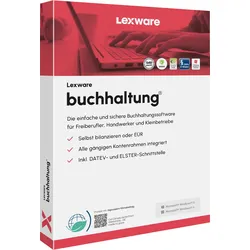
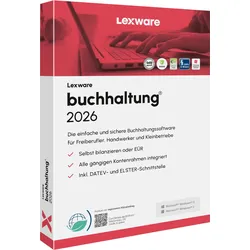
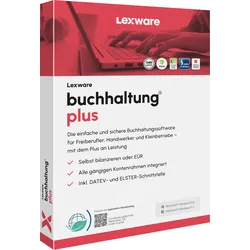
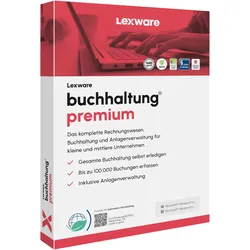
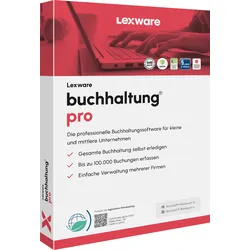
Lexware Buchhaltung 2026Lexware Buchhaltung 2026 - Effiziente Buchhaltungssoftware für Freiberufler und Kleinbetriebe Lexware Buchhaltung 2026 ist die perfekte Lösung für Freiberufler, Handwerker und Kleinbetriebe, die eine einfach zu bedienende und leistungsstarke Software für ihre Buchhaltung benötigen. Ob Einnahmen-Überschuss-Rechnung oder E-Bilanz, diese Software hält Ihnen den Rücken frei und unterstützt Sie bei der Einhaltung steuerlicher Pflichten. Optimale Funktionen für den Arbeitsalltag Mit Lexware Buchhaltung 2026 können Sie Ihre Umsatzsteuervoranmeldung schnell und sicher per ELSTER übermitteln und alle gesetzlichen Anforderungen auf Knopfdruck erfüllen. Die Software bietet Ihnen zudem eine intuitive Benutzeroberfläche, die den Einstieg erleichtert und Ihnen eine stressfreie Buchhaltung ermöglicht. Sofort startklar – Die anwenderfreundliche Lösung Die benutzerfreundliche Oberfläche von Lexware Buchhaltung 2026 bietet einen optischen Wegweiser , der alle nötigen Arbeitsschritte aufzeigt. Folgen Sie einfach den Anweisungen und lassen Sie sich von hilfreichen Buchungsvorlagen unterstützen. So wird das Buchen flexibel und geht Ihnen schnell von der Hand. Funktionsvergleich der Versionen Basis, Plus, Pro und Platinum Funktion Basis Plus Pro Premium Einfache Buchführung (EÜR) ✔️ ✔️ ✔️ ✔️ Doppelte Buchführung mit Jahresabschluss ✔️ ✔️ ✔️ ✔️ Flexible Buchungsmasken ✔️ ✔️ ✔️ ✔️ Anzeigen von papierlosen Rechnungen ✔️ ✔️ ✔️ ✔️ Empfang und Verarbeitung von elektronischen Rechnungen ✔️ ✔️ ✔️ ✔️ ELSTER-Übermittlung (USt-VA, Dauerfristverlängerung) ✔️ ✔️ ✔️ ✔️ Musterkontenrahmen (DATEV-kompatibel) ✔️ ✔️ ✔️ ✔️ Einfacher Saldenvortrag ✔️ ✔️ ✔️ ✔️ Automatisierte Buchungsvorlagen ✔️ ✔️ ✔️ ✔️ Lexware Online-Banking ✔️ ✔️ ✔️ ✔️ Offene-Posten-Verwaltung ✔️ ✔️ ✔️ ✔️ Bis zu 10.000 Buchungen im Jahr ✔️ ✔️ ✔️ ✔️ Storno-, Splitt- und OP-Buchungen ✔️ ✔️ ✔️ ✔️ Abweichendes Wirtschaftsjahr ✔️ ✔️ ✔️ ✔️ DATEV-Schnittstelle ✔️ ✔️ ✔️ ✔️ Import-/Export-Schnittstelle ✔️ ✔️ ✔️ ✔️ GoBD-Testat ✔️ ✔️ ✔️ ✔️ Anbindung an Microsoft Office ✔️ ✔️ ✔️ ✔️ Business-Cockpit ✔️ ✔️ ✔️ ✔️ Individuelle BWA (grafisch) ✔️ ✔️ ✔️ ✔️ Vorläufige Berichte und Sammelberichte ✔️ ✔️ ✔️ ✔️ Umsatzsteuer-Jahreserklärung ❌ ✔️ ✔️ ✔️ Kassenbuchfunktion inkl. Quittungsdruck ❌ ✔️ ✔️ ✔️ DATEV-Kontenzuordnungsmodul ❌ ✔️ ✔️ ✔️ 13. und 14. Buchungsperiode ❌ ❌ ✔️ ✔️ Client-/Server-Lösung (5 Arbeitsplätze) ❌ ❌ ❌ (3Arbeitsplätze) ✔️ Mehrere Firmen verwalten ❌ ❌ ✔️ ✔️ SQL-Datenbank von Sybase ❌ ❌ ✔️ ✔️ Benutzer- und Rechteverwaltung ❌ ❌ ✔️ ✔️ Lexware-Sicherheitszentrale ❌ ❌ ✔️ ✔️ Systemanforderungen Betriebssystem Hardwareanforderungen Microsoft Windows® 11 Home (nicht für Server-Client-Installationen geeignet) Microsoft Windows® 11 Pro Microsoft Windows® 11 Enterprise Microsoft Windows® 10 Home (nicht für Server-Client-Installationen geeignet) Microsoft Windows® 10 Pro Microsoft Windows® 10 Enterprise Microsoft Windows 365 Cloud-PC Microsoft Windows® Server 2022 Microsoft Windows® Server 2019 Microsoft Windows® Server 2016 2,0 GHz oder schneller (Intel® oder AMD®), ARM-Prozessoren (z.B. Qualcomm Snapdragon X-Series) werden nicht unterstützt Server: mindestens 8 GB RAM, empfohlen 16 GB Client/Einzelplatz PC: mindestens 4 GB RAM, empfohlen 8 GB Lexware Basis/Plus: mindestens 4 GB RAM Bildschirmauflösung: mindestens 1280 * 10241047,95 €*Versand: 0,00 €Sichere Weiterleitung zum Anbieter
-
Warum geht die Spracheingabe nicht?
Es gibt mehrere mögliche Gründe, warum die Spracheingabe nicht funktioniert. Einer davon könnte sein, dass das Mikrofon deaktiviert ist oder nicht richtig angeschlossen ist. Es könnte auch sein, dass die Spracherkennungssoftware nicht korrekt konfiguriert ist oder dass es Probleme mit der Internetverbindung gibt, die für die Spracheingabe benötigt wird. Ein weiterer Grund könnte sein, dass die Spracheingabe-Funktion auf dem Gerät deaktiviert ist oder dass es ein Softwareproblem gibt, das die Spracheingabe blockiert. Es ist wichtig, diese möglichen Ursachen zu überprüfen und gegebenenfalls entsprechende Maßnahmen zu ergreifen, um das Problem zu beheben. **
-
Warum funktioniert die Spracheingabe nicht?
Die Spracheingabe könnte aus verschiedenen Gründen nicht funktionieren. Möglicherweise ist das Mikrofon deaktiviert oder nicht richtig angeschlossen. Es könnte auch sein, dass die Spracherkennungssoftware nicht korrekt konfiguriert ist oder dass es Probleme mit der Internetverbindung gibt, die für die Spracheingabe benötigt wird. Es ist auch möglich, dass die Umgebungsgeräusche zu laut sind und die Spracheingabe dadurch gestört wird. Es ist ratsam, diese möglichen Ursachen zu überprüfen und gegebenenfalls zu beheben, um die Spracheingabe wieder zum Laufen zu bringen. **
-
Wie deaktiviere ich die Google Spracheingabe?
Um die Google Spracheingabe zu deaktivieren, öffne die Einstellungen auf deinem Gerät. Navigiere zu den Spracheingabe-Einstellungen und wähle dort die Option für die Google Spracheingabe aus. Deaktiviere die Funktion, indem du den Schalter auf "Aus" stellst. Alternativ kannst du auch die Google App öffnen, zu den Einstellungen gehen und dort die Spracheingabe deaktivieren. Stelle sicher, dass du auch die Berechtigungen für die Spracheingabe in den App-Einstellungen deaktivierst, um sicherzustellen, dass die Funktion vollständig ausgeschaltet ist. **
-
Wie aktiviere ich die Google Spracheingabe?
Um die Google Spracheingabe zu aktivieren, musst du zuerst sicherstellen, dass du die Google App auf deinem Gerät installiert hast. Öffne dann die Google App und tippe auf das Mikrofonsymbol in der Suchleiste. Alternativ kannst du auch die Spracheingabe aktivieren, indem du lange auf die Leertaste auf deiner Tastatur drückst und dann auf das Mikrofonsymbol tippst. Stelle sicher, dass du der App die erforderlichen Berechtigungen für die Spracheingabe erteilst. Jetzt kannst du einfach sprechen und deine Sprache wird in Text umgewandelt. **

Wie stelle ich die Spracheingabe aus?
Um die Spracheingabe auf einem Gerät auszuschalten, musst du normalerweise in die Einstellungen des Geräts gehen. Dort findest du in der Regel eine Option für die Spracheingabe oder Spracherkennung. Du kannst diese Funktion deaktivieren, indem du sie ausschaltest oder deaktivierst. Alternativ kannst du auch die entsprechende App deaktivieren, die die Spracheingabe verwendet. Wenn du Schwierigkeiten hast, die Spracheingabe auszuschalten, kannst du auch in der Bedienungsanleitung des Geräts nachsehen oder online nach Anleitungen suchen. **
Wie kann ich die Spracheingabe aktivieren?
Um die Spracheingabe auf deinem Gerät zu aktivieren, musst du zuerst die Einstellungen öffnen. Suche dort nach dem Menüpunkt "Sprache & Eingabe" oder ähnlichem. Dort findest du die Option, die Spracheingabe zu aktivieren. Klicke darauf und folge den Anweisungen, um die Spracherkennung einzurichten. Vergewissere dich, dass du auch die erforderlichen Berechtigungen für die Spracheingabe erteilst, damit sie reibungslos funktioniert. Sobald die Spracheingabe aktiviert ist, kannst du sie in verschiedenen Apps und Funktionen nutzen, um Texte zu diktieren oder Befehle zu geben. **
Top-Angebote
Produkte zum Begriff Spracheingabe:
-
Zukunftsfähige Kostenrechnung in der Unternehmenssteuerung, Fachbücher von Jürgen WeberDie Unternehmenssteuerung entwickelt sich weiter und die Gestaltung der Kostenrechnung wird mehr und mehr zur Managementaufgabe. Dieses Buch zeigt die unterschiedliche Ausgestaltung der Kostenrechnung im Unternehmenskontext und bietet so eine neue Perspektive auf ein bewährtes Controlling-Instrument. Durch konkrete Fallstudien, Interviews zu speziellen Aspekten und die Einbeziehung des WHU Controller Panel bindet der Autor die Praxis stark mit ein. Er gibt Ihnen wertvolle Anregungen und zeigt im Kapitel "Lessons learned", wie Sie die eigene Kostenrechnung managen können. Inhalt: Was bestimmt den Inhalt und den Aufbau einer Kostenrechnung? Die Kostenrechnung im deutschsprachigen Raum im Überblick. Die (deutsche) Kostenrechnung als „eierlegende Wollmilchsau“. Ist die Kostenrechnung auch für Dienstleistungsproduktion geeignet? Kann die deutsche Kostenrechnung auch den aktuellen Anforderungen der Individualisierung und der Dynamisierung des Geschäfts gerecht werden? Schafft die Digitalisierung die Möglichkeit, die angesprochenen Veränderungsprobleme der Kostenrechnung zu lösen? Passieren die notwendigen Veränderungen der Kostenrechnung quasi von allein? Lessons learned: Wie soll ein Manager "seine" Kostenrechnung managen?.69,95 €*Versand: 0,00 €Sichere Weiterleitung zum Anbieter
-
Grundlagen der Buchhaltung und Bilanzierung, Schulbücher von Josef LechnerDas Lehrbuch "Grundlagen der Buchhaltung und Bilanzierung" bietet eine umfassende Einführung in die wesentlichen Aspekte des Rechnungswesens. Es vermittelt die Technik der doppelten Buchhaltung und beleuchtet die spezifischen Anforderungen der italienischen Aufzeichnungspraxis sowie die damit verbundenen Dokumentationspflichten. Durch anschauliche Lehrbeispiele und Lösungsangaben wird die Verbuchung gängiger Geschäftsfälle verständlich erklärt. Zudem enthält das Buch Übungen, die es den Lernenden ermöglichen, das Gelernte eigenständig zu vertiefen. Online stehen zusätzliche Materialien und Übungen zur Verfügung, die nach Schwierigkeitsgrad gestaffelt sind. Lehrende haben die Möglichkeit, über ein Passwort auf die Lösungen zuzugreifen. Dieses Buch richtet sich sowohl an Studierende der Wirtschaftsfachoberschulen in Südtirol als auch an alle, die sich die Grundlagen der Buchhaltung und Bilanzierung im Selbststudium aneignen möchten.25,00 €*Versand: 0,00 €Sichere Weiterleitung zum Anbieter
-
Lexware Buchhaltung 2026Lexware Buchhaltung 2026 - Effiziente Buchhaltungssoftware für Freiberufler und Kleinbetriebe Lexware Buchhaltung 2026 ist die perfekte Lösung für Freiberufler, Handwerker und Kleinbetriebe, die eine einfach zu bedienende und leistungsstarke Software für ihre Buchhaltung benötigen. Ob Einnahmen-Überschuss-Rechnung oder E-Bilanz, diese Software hält Ihnen den Rücken frei und unterstützt Sie bei der Einhaltung steuerlicher Pflichten. Optimale Funktionen für den Arbeitsalltag Mit Lexware Buchhaltung 2026 können Sie Ihre Umsatzsteuervoranmeldung schnell und sicher per ELSTER übermitteln und alle gesetzlichen Anforderungen auf Knopfdruck erfüllen. Die Software bietet Ihnen zudem eine intuitive Benutzeroberfläche, die den Einstieg erleichtert und Ihnen eine stressfreie Buchhaltung ermöglicht. Sofort startklar – Die anwenderfreundliche Lösung Die benutzerfreundliche Oberfläche von Lexware Buchhaltung 2026 bietet einen optischen Wegweiser , der alle nötigen Arbeitsschritte aufzeigt. Folgen Sie einfach den Anweisungen und lassen Sie sich von hilfreichen Buchungsvorlagen unterstützen. So wird das Buchen flexibel und geht Ihnen schnell von der Hand. Funktionsvergleich der Versionen Basis, Plus, Pro und Platinum Funktion Basis Plus Pro Premium Einfache Buchführung (EÜR) ✔️ ✔️ ✔️ ✔️ Doppelte Buchführung mit Jahresabschluss ✔️ ✔️ ✔️ ✔️ Flexible Buchungsmasken ✔️ ✔️ ✔️ ✔️ Anzeigen von papierlosen Rechnungen ✔️ ✔️ ✔️ ✔️ Empfang und Verarbeitung von elektronischen Rechnungen ✔️ ✔️ ✔️ ✔️ ELSTER-Übermittlung (USt-VA, Dauerfristverlängerung) ✔️ ✔️ ✔️ ✔️ Musterkontenrahmen (DATEV-kompatibel) ✔️ ✔️ ✔️ ✔️ Einfacher Saldenvortrag ✔️ ✔️ ✔️ ✔️ Automatisierte Buchungsvorlagen ✔️ ✔️ ✔️ ✔️ Lexware Online-Banking ✔️ ✔️ ✔️ ✔️ Offene-Posten-Verwaltung ✔️ ✔️ ✔️ ✔️ Bis zu 10.000 Buchungen im Jahr ✔️ ✔️ ✔️ ✔️ Storno-, Splitt- und OP-Buchungen ✔️ ✔️ ✔️ ✔️ Abweichendes Wirtschaftsjahr ✔️ ✔️ ✔️ ✔️ DATEV-Schnittstelle ✔️ ✔️ ✔️ ✔️ Import-/Export-Schnittstelle ✔️ ✔️ ✔️ ✔️ GoBD-Testat ✔️ ✔️ ✔️ ✔️ Anbindung an Microsoft Office ✔️ ✔️ ✔️ ✔️ Business-Cockpit ✔️ ✔️ ✔️ ✔️ Individuelle BWA (grafisch) ✔️ ✔️ ✔️ ✔️ Vorläufige Berichte und Sammelberichte ✔️ ✔️ ✔️ ✔️ Umsatzsteuer-Jahreserklärung ❌ ✔️ ✔️ ✔️ Kassenbuchfunktion inkl. Quittungsdruck ❌ ✔️ ✔️ ✔️ DATEV-Kontenzuordnungsmodul ❌ ✔️ ✔️ ✔️ 13. und 14. Buchungsperiode ❌ ❌ ✔️ ✔️ Client-/Server-Lösung (5 Arbeitsplätze) ❌ ❌ ❌ (3Arbeitsplätze) ✔️ Mehrere Firmen verwalten ❌ ❌ ✔️ ✔️ SQL-Datenbank von Sybase ❌ ❌ ✔️ ✔️ Benutzer- und Rechteverwaltung ❌ ❌ ✔️ ✔️ Lexware-Sicherheitszentrale ❌ ❌ ✔️ ✔️ Systemanforderungen Betriebssystem Hardwareanforderungen Microsoft Windows® 11 Home (nicht für Server-Client-Installationen geeignet) Microsoft Windows® 11 Pro Microsoft Windows® 11 Enterprise Microsoft Windows® 10 Home (nicht für Server-Client-Installationen geeignet) Microsoft Windows® 10 Pro Microsoft Windows® 10 Enterprise Microsoft Windows 365 Cloud-PC Microsoft Windows® Server 2022 Microsoft Windows® Server 2019 Microsoft Windows® Server 2016 2,0 GHz oder schneller (Intel® oder AMD®), ARM-Prozessoren (z.B. Qualcomm Snapdragon X-Series) werden nicht unterstützt Server: mindestens 8 GB RAM, empfohlen 16 GB Client/Einzelplatz PC: mindestens 4 GB RAM, empfohlen 8 GB Lexware Basis/Plus: mindestens 4 GB RAM Bildschirmauflösung: mindestens 1280 * 10241047,95 €*Versand: 0,00 €Sichere Weiterleitung zum Anbieter
-
Wie funktioniert Spracheingabe Android?
Die Spracheingabe auf Android-Geräten funktioniert durch die Verwendung von Spracherkennungstechnologie, die die gesprochenen Wörter in Text umwandelt. Wenn der Nutzer die Sprachsuche aktiviert, nimmt das Mikrofon des Geräts die gesprochenen Wörter auf und sendet sie an die Spracherkennungssoftware. Diese Software analysiert die Sprache, um die Wörter zu identifizieren und in Text umzuwandeln. Anschließend wird der erkannte Text angezeigt oder für die gewünschte Aktion verwendet, z.B. das Senden einer Nachricht oder das Starten einer Suche im Internet. Die Genauigkeit der Spracheingabe hängt von verschiedenen Faktoren ab, wie z.B. der Qualität des Mikrofons, der Umgebungslautstärke und der individuellen Aussprache des Nutzers. **
-
Was ist die Google-Spracheingabe?
Die Google-Spracheingabe ist eine Funktion, die es ermöglicht, Texte durch gesprochene Worte einzugeben. Man kann sie auf verschiedenen Geräten wie Smartphones, Tablets oder Computern nutzen. Die Spracheingabe erkennt die gesprochene Sprache und wandelt sie in Text um, der dann in Nachrichten, E-Mails oder Suchanfragen verwendet werden kann. Diese Funktion erleichtert die Kommunikation und die Bedienung von Geräten, besonders für Menschen, die Schwierigkeiten beim Tippen haben. **
-
Warum geht die Spracheingabe nicht?
Es gibt mehrere mögliche Gründe, warum die Spracheingabe nicht funktioniert. Einer davon könnte sein, dass das Mikrofon deaktiviert ist oder nicht richtig angeschlossen ist. Es könnte auch sein, dass die Spracherkennungssoftware nicht korrekt konfiguriert ist oder dass es Probleme mit der Internetverbindung gibt, die für die Spracheingabe benötigt wird. Ein weiterer Grund könnte sein, dass die Spracheingabe-Funktion auf dem Gerät deaktiviert ist oder dass es ein Softwareproblem gibt, das die Spracheingabe blockiert. Es ist wichtig, diese möglichen Ursachen zu überprüfen und gegebenenfalls entsprechende Maßnahmen zu ergreifen, um das Problem zu beheben. **
-
Warum funktioniert die Spracheingabe nicht?
Die Spracheingabe könnte aus verschiedenen Gründen nicht funktionieren. Möglicherweise ist das Mikrofon deaktiviert oder nicht richtig angeschlossen. Es könnte auch sein, dass die Spracherkennungssoftware nicht korrekt konfiguriert ist oder dass es Probleme mit der Internetverbindung gibt, die für die Spracheingabe benötigt wird. Es ist auch möglich, dass die Umgebungsgeräusche zu laut sind und die Spracheingabe dadurch gestört wird. Es ist ratsam, diese möglichen Ursachen zu überprüfen und gegebenenfalls zu beheben, um die Spracheingabe wieder zum Laufen zu bringen. **
Ähnliche Suchbegriffe für Spracheingabe
-
Risikoorientierte Unternehmenssteuerung, Fachbücher von Ute Vanini, Florian WormController und Risikomanager müssen in einem komplexen Unternehmensumfeld Handlungsalternativen mittels stochastischer Methoden und Simulationsverfahren analysieren können. Das Buch zeigt Analyseansätze anhand von zehn Fallstudien auf. Mit der Statistik-Software R (Freeware) werden anhand konkreter Problemstellungen, wie der Identifikation kritischer Einflussfaktoren auf den geplanten Unternehmenserfolg mittels Sensitivitätsanalysen oder der Aufstellung einer stochastischen Unternehmensplanung, gezeigt, wie Unsicherheiten analysiert und simuliert werden können, welche Daten dafür notwendig sind und welche Erkenntnisse für die Unternehmenssteuerung aus den Analysen und Simulationen abgeleitet werden können. Sämtliche Ergebnisse und Codes der Berechnungen werden über myBook+ zur Verfügung gestellt. Die digitale und kostenfreie Ergänzung zu Ihrem Buch auf myBook+: Zugriff auf ergänzende Materialien und Inhalte, E-Book direkt online lesen im Browser, persönliche Fachbibliothek mit Ihren Büchern.59,99 €*Versand: 0,00 €Sichere Weiterleitung zum Anbieter
-
Wie deaktiviere ich die Google Spracheingabe?
Um die Google Spracheingabe zu deaktivieren, öffne die Einstellungen auf deinem Gerät. Navigiere zu den Spracheingabe-Einstellungen und wähle dort die Option für die Google Spracheingabe aus. Deaktiviere die Funktion, indem du den Schalter auf "Aus" stellst. Alternativ kannst du auch die Google App öffnen, zu den Einstellungen gehen und dort die Spracheingabe deaktivieren. Stelle sicher, dass du auch die Berechtigungen für die Spracheingabe in den App-Einstellungen deaktivierst, um sicherzustellen, dass die Funktion vollständig ausgeschaltet ist. **
-
Wie aktiviere ich die Google Spracheingabe?
Um die Google Spracheingabe zu aktivieren, musst du zuerst sicherstellen, dass du die Google App auf deinem Gerät installiert hast. Öffne dann die Google App und tippe auf das Mikrofonsymbol in der Suchleiste. Alternativ kannst du auch die Spracheingabe aktivieren, indem du lange auf die Leertaste auf deiner Tastatur drückst und dann auf das Mikrofonsymbol tippst. Stelle sicher, dass du der App die erforderlichen Berechtigungen für die Spracheingabe erteilst. Jetzt kannst du einfach sprechen und deine Sprache wird in Text umgewandelt. **
-
Wie stelle ich die Spracheingabe aus?
Um die Spracheingabe auf einem Gerät auszuschalten, musst du normalerweise in die Einstellungen des Geräts gehen. Dort findest du in der Regel eine Option für die Spracheingabe oder Spracherkennung. Du kannst diese Funktion deaktivieren, indem du sie ausschaltest oder deaktivierst. Alternativ kannst du auch die entsprechende App deaktivieren, die die Spracheingabe verwendet. Wenn du Schwierigkeiten hast, die Spracheingabe auszuschalten, kannst du auch in der Bedienungsanleitung des Geräts nachsehen oder online nach Anleitungen suchen. **
-
Wie kann ich die Spracheingabe aktivieren?
Um die Spracheingabe auf deinem Gerät zu aktivieren, musst du zuerst die Einstellungen öffnen. Suche dort nach dem Menüpunkt "Sprache & Eingabe" oder ähnlichem. Dort findest du die Option, die Spracheingabe zu aktivieren. Klicke darauf und folge den Anweisungen, um die Spracherkennung einzurichten. Vergewissere dich, dass du auch die erforderlichen Berechtigungen für die Spracheingabe erteilst, damit sie reibungslos funktioniert. Sobald die Spracheingabe aktiviert ist, kannst du sie in verschiedenen Apps und Funktionen nutzen, um Texte zu diktieren oder Befehle zu geben. **
* Alle Preise verstehen sich inklusive der gesetzlichen Mehrwertsteuer und ggf. zuzüglich Versandkosten. Die Angebotsinformationen basieren auf den Angaben des jeweiligen Shops und werden über automatisierte Prozesse aktualisiert. Eine Aktualisierung in Echtzeit findet nicht statt, so dass es im Einzelfall zu Abweichungen kommen kann. ** Hinweis: Teile dieses Inhalts wurden von KI erstellt.